
Censor Tracker
Розширення для обходу цензури та виявлення сайтів, які стежать за вами. Ми не заробляємо на наших користувачах і не зазираємо у ваш трафік.
Розширення для обходу цензури та виявлення сайтів, які стежать за вами. Ми не заробляємо на наших користувачах і не зазираємо у ваш трафік.
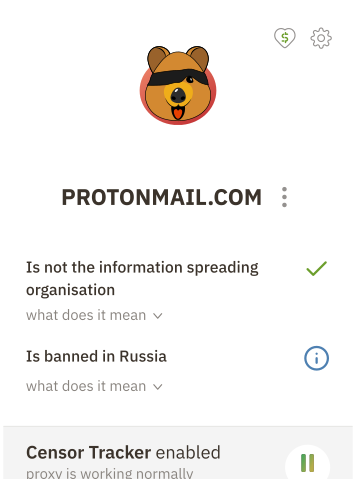
Команда Censor Tracker стежить за реєстрами заблокованих сайтів в Україні, Росії, Білорусі, Казахстані, Азербайджані, Туреччині та інших країнах. Тільки в російському реєстрі зараз понад 700 000 адрес.
Сайти з реєстру вашого регіону відкриваються автоматично. Інші сайти можна додати до власного списку.
На відміну від більшості комерційних розширень, ми не зберігаємо логи.
Ви можете переконатися в цьому самі, вивчивши вихідний код Censor Tracker на GitHub.
Більшість проблем вирішується одним із кроків нижче. Після кожного кроку перевірте, чи відкривається потрібний сайт, і переходьте до наступного, тільки якщо не відкривається.
Якщо потрібний сайт не входить до реєстру вашого регіону, його треба додати до розширення вручну — як це зробити, описано у відповіді про сайти, яких немає в реєстрі.
Налаштування розширення відкриваються так: іконка Censor Tracker на панелі браузера —> шестерня у правому верхньому куті вікна, що з’явилося.
about:addons —> розділ Розширення —> Censor Tracker —> вкладка Подробиці —> у пункті Запуск у приватних вікнах вибрати Дозволити.chrome://extensions у Chrome, about:addons у Firefox. Кнопка вимкнення всередині самого розширення не підходить: розширення, вимкнене таким способом, продовжує утримувати керування проксі. Після вимкнення перезапустіть браузер. VPN-клієнт на пристрої на час перевірки теж краще вимкнути: з ним розширення може неправильно визначити країну.Якщо нічого з цього не допомогло, напишіть нам — допоможемо розібратися з проблемою.
Censor Tracker автоматично відкриває через проксі сайти з реєстру заблокованих сайтів вашого регіону. Сайти, які сповільнюються або блокуються поза реєстром, треба додати вручну.
Великі сайти завантажують вміст із кількох адрес. Наприклад, сторінка YouTube надходить із youtube.com, а прев’ю та відео — з ytimg.com і googlevideo.com. Тому сайт додається у два кроки: спочатку основна адреса, щоб сторінка відкрилася, потім пов’язані з нею адреси, щоб завантажилися зображення та відео.
https:// і www — наприклад, youtube.com. Піддомени враховуються автоматично: youtube.com охоплює і www.youtube.com, і m.youtube.com.Розширення шукає адреси серед того, що сторінка вже встигла завантажити, тому другий крок працює тільки після того, як сайт відкрився. Як правило, потрібні адреси, у назві яких впізнається сам сайт або його власник.
Так. Вбудовані проксі-сервери Censor Tracker відкривають сайти в мережах Tor та I2P без додаткових програм — достатньо ввести адресу в адресному рядку. Якщо в розширенні вибрано власний проксі, такі сайти відкриються, тільки якщо він сам підтримує Tor та I2P.
Адреси Tor старого формату, з 16 символами перед .onion, не працюють з 2021 року: мережа Tor вимкнула їх підтримку. Чинні адреси складаються з 56 символів.
Так, двома способами — залежно від розміру списку.
Невеликий список — до 1000 доменівНалаштування —> Мій список сайтів, які проксуються —> Завантажити список із файлу або URL. Можна вибрати текстовий файл на пристрої або вказати посилання на файл в інтернеті — наприклад, на GitHub Gist. Завантажені домени додадуться до списку, після чого треба натиснути Зберегти зміни.
Вимоги до списку:Домени, що повторюються, видаляються автоматично.
Великий список — до 1 000 000 доменівНалаштування —> Регіон —> блок Зовнішній реєстр (необов’язково):
Підходить текстовий список з одним доменом у рядку, JSON-масив або JSON-об’єкт із масивом domains. Обмеження — 32 МБ і 30 секунд на завантаження. Зовнішній реєстр доповнює вбудований, а не замінює його. Якщо завантаження не вдалося, розширення зберігає останній коректний список.
Список завантажується з пристрою користувача, тому власник джерела може бачити його IP-адресу — краще використовувати перевірені джерела.